
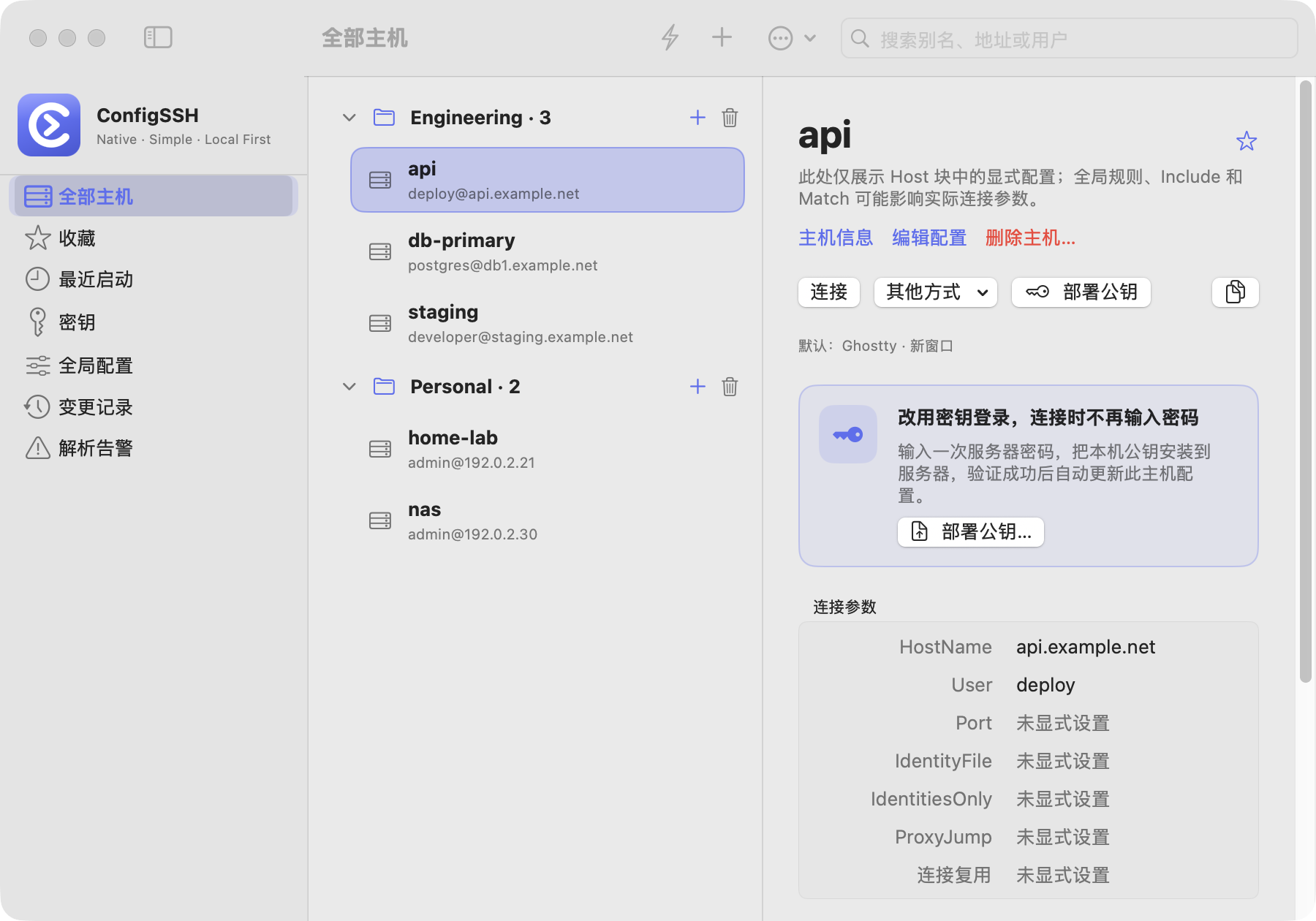
主机管理
按分组浏览,支持搜索、收藏和折叠;可以创建空分组,也能在分组旁直接新增主机。
很多 SSH 客户端要把主机导入自己的数据库,之后在两套配置间来回同步。ConfigSSH 不这样做。
| 定位 | 原生 macOS SSH 配置管理器,直接读写 ~/.ssh/config 和它 Include 的文件 |
|---|---|
| 改动 | 每次保存前展示逐行差异,写入前自动备份,随时可以恢复 |
| 连接 | 应用只把请求交给你的终端,登录仍由系统 OpenSSH 完成;不保存 SSH 密码 |
| 兼容 | 不用 ConfigSSH 时,ssh、scp、VS Code Remote 等工具照常使用同一份配置 |
| 技术 | Swift / SwiftUI 原生应用,macOS 14 Sonoma 及以上,Apple Silicon,MIT 开源 |
按分组浏览,支持搜索、收藏和折叠;可以创建空分组,也能在分组旁直接新增主机。
用表单改 HostName、User、Port、IdentityFile、ProxyJump 等常用字段,或直接编辑 config 原文。保存前预览差异,写入前备份。
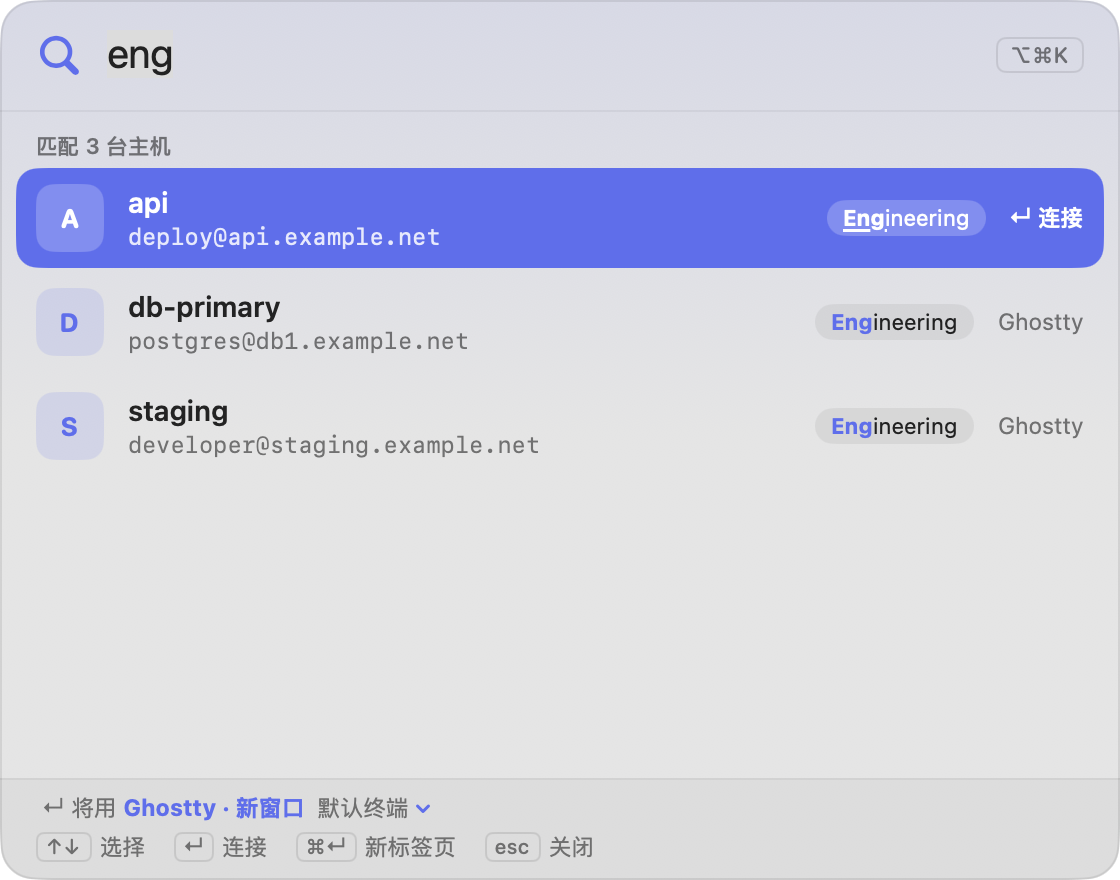
双击主机即连。在任何应用里按全局快捷键 ⌥⌘K,或点菜单栏图标,搜索主机后直接打开终端。
自动识别 Terminal、Ghostty、Otty,其他终端可手动配置;可按主机选择新窗口或新标签页。
索引公钥并显示被哪些主机引用,可生成 Ed25519 / RSA 密钥。输入一次密码,向导就把公钥装到服务器并改用密钥登录。
每次修改自动备份;默认每天为配置创建本机快照(可改每周或关闭),也能手动创建,预览差异后恢复。
把配置加密后推送到 iCloud Drive,在另一台 Mac 预览差异后拉取。口令不上传,不同步私钥。
写入前再次核对文件版本;若期间被别的程序改动,应用保留对方的版本并提示冲突。
以 MIT 协议开源,Swift 编写,源码、测试和发布流程都在 GitHub 上。
启动后读取 ~/.ssh/config 及其 Include 文件,按来源目录自动分组。这一步只读取,不写入。
填写别名、地址、用户名和端口,保存前先看差异,确认后才写入并备份。
双击主机,或按 ⌥⌘K 搜索,应用用你的终端打开 ssh <别名>。
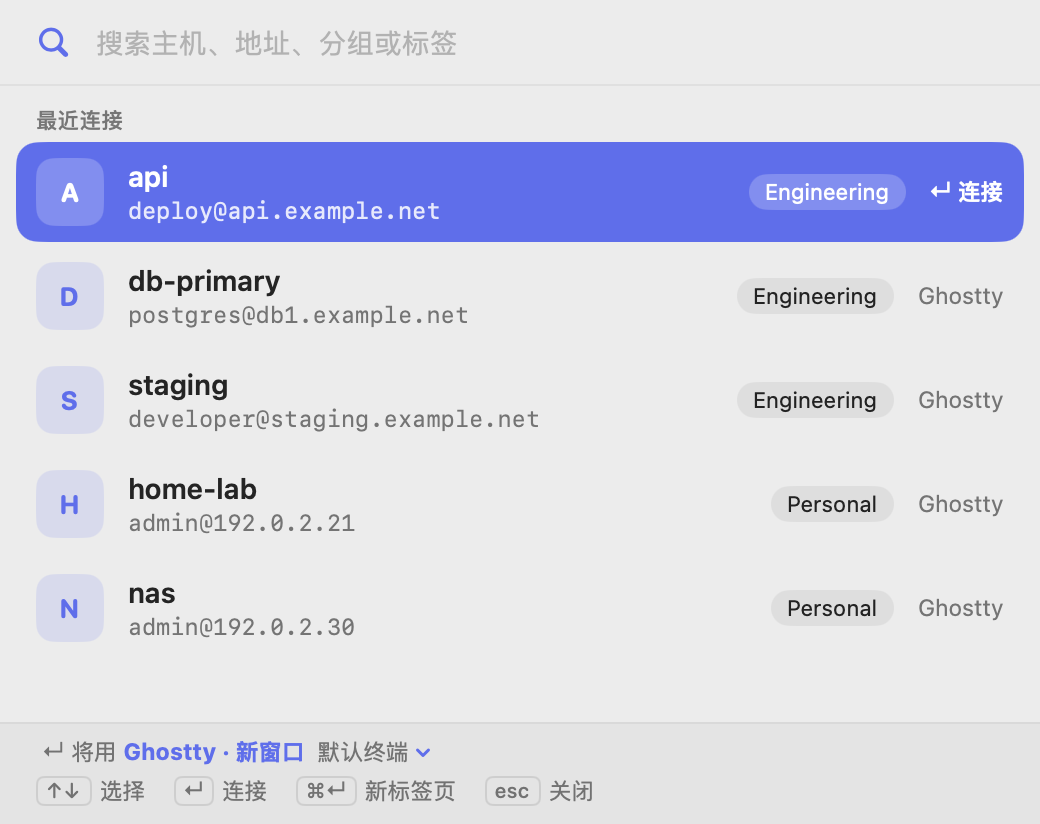
不必切到 ConfigSSH 主窗口。全局快捷键和菜单栏图标都能搜索主机并打开终端,焦点只在你选定主机之后才离开当前应用。
| 快捷键 | 作用 |
|---|---|
| ⌥⌘K | 在任何应用中呼出主机搜索框(可在设置里改成别的组合,或关闭) |
| ⌘K | 在主窗口中打开快速连接面板 |
| ↑ ↓ ↩ | 在搜索框中选择主机并连接;未输入时按最近连接排序 |
| ⌘↩ | 用新标签页打开选中的主机 |
| ⌘N | 新增主机 |
| ⌘R | 重新载入配置 |
搜索框支持别名、地址、用户名、显示名称、分组或标签的任意部分,多个关键词用空格分隔。全局快捷键只在 ConfigSSH 运行时有效,建议同时开启“登录时启动”。
分组就是子目录,每台新主机是一个独立文件;已有的配置不迁移,照常读取和显示。
~/.ssh/
├── config              ← 全局参数与 Include 入口
└── config.d/
    ├── api.conf        ← 未分组主机,一台一个文件
    └── Work/           ← 分组 = 子目录
└── staging.confconfig 只做入口:第一次新增主机时,应用在 Host 规则之前加入 Include config.d/*.conf 等两行,并在预览中展示。Host 块照常读取和显示,应用不会把它们搬走。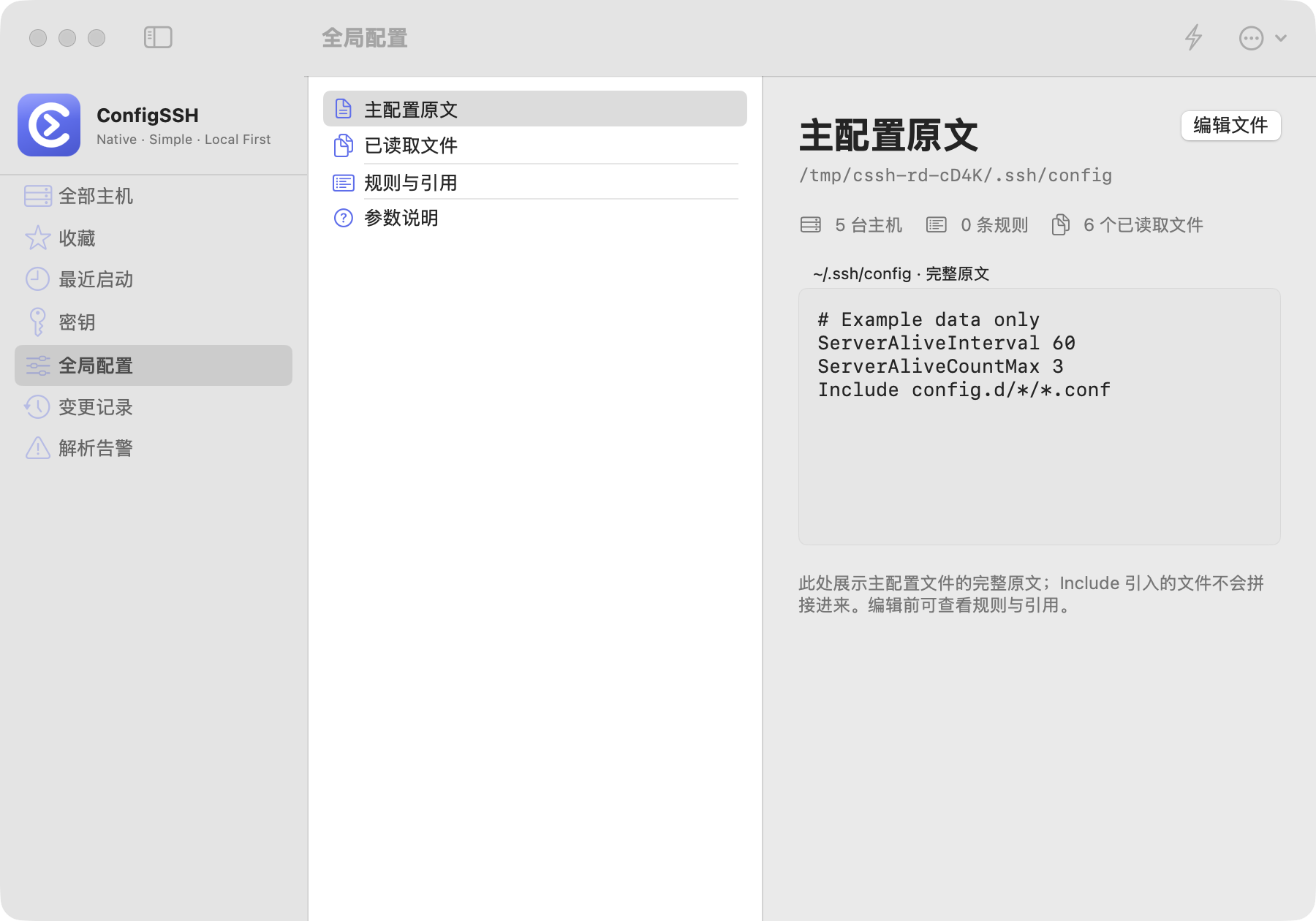
config 原文,逐个查看 Include 文件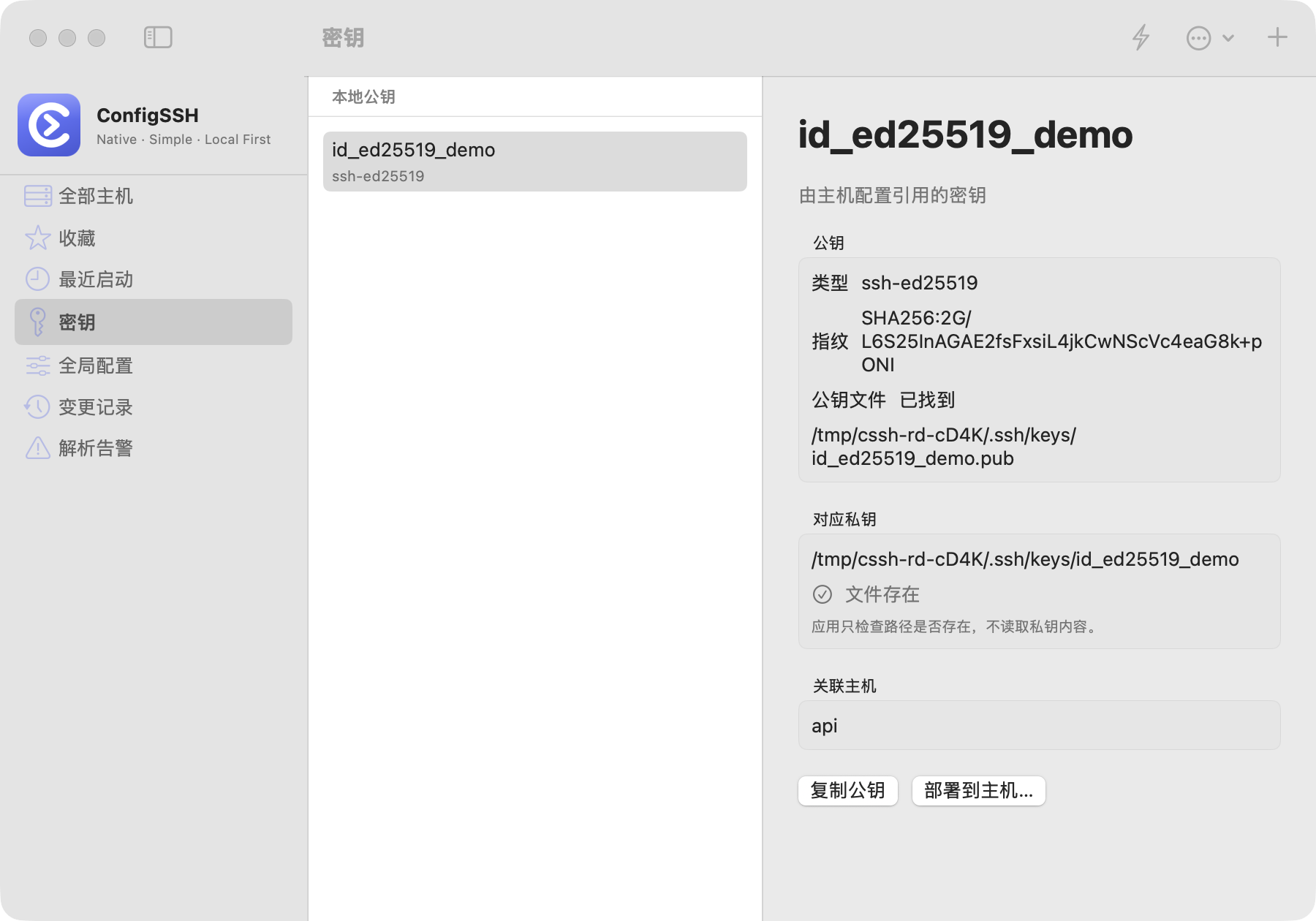
它碰的是你的 SSH 配置,所以每一步都留了余地。
~/.ssh 之外的路径。.pub 公钥文件。ssh -G,因为 Match exec 可能执行本机命令。本机快照不额外加密:手动快照默认只含配置文件。若要在快照中包含私钥,必须单次确认并逐个勾选;能访问快照文件的人可能拿到私钥,建议先为私钥设置口令。
在多台 Mac 之间共享同一份 SSH 配置,需要时才开。
内容在本机用 AES-GCM 加密,密钥由你设定的共享口令派生(至少 12 个字符)。口令不会上传。
每台设备在 iCloud Drive 中有独立的 Devices/<设备ID>.cssh,彼此不会覆盖。
推送和拉取都先看文件数量与逐文件差异;拉取只覆盖同路径的文件,并先备份。只同步 config 和 config.d/ 下的 .conf。
注意:应用只能确认文件已写入本机的 iCloud Drive 目录,无法确认已上传到云端,请在 Finder 中查看同步状态。口令丢失后,云端配置无法解密。不同 Mac 的绝对路径和 IdentityFile 位置可能不同,拉取后请检查。
需要 macOS 14 Sonoma 或更新版本、Apple Silicon(arm64)。连接时使用系统自带的 OpenSSH。
预览版:预发布包没有签名,也没有公证,只适合个人预览,请不要再分发给他人。第一次打开时 macOS 会提示无法验证开发者。
在 Releases 页面下载 ConfigSSH-vX.Y.Z-unsigned-macos-arm64.zip 和 SHA256SUMS.txt,放在同一目录后校验:
shasum -a 256 -c SHA256SUMS.txt
解压后把 ConfigSSH.app 拖入“应用程序”。第一次打开时,到“系统设置 › 隐私与安全性”,在页面下方点击“仍要打开”。
需要 Swift 6 工具链。直接运行,或打包成可放进“应用程序”的 .app:
git clone https://github.com/AlexWuYh/ConfigSSH.git
cd ConfigSSH
swift run ConfigSSH

# 打包成 .app
./scripts/package-macos.sh
open dist/ConfigSSH.app
| 终端权限 | 第一次用 Terminal 或 Ghostty 启动时,macOS 会请求“自动化”权限,请选择允许 |
|---|---|
| 连接没反应 | 检查“系统设置 › 隐私与安全性 › 自动化”,并在应用“设置 › 终端”里查看该终端的检测状态;自定义终端要用 CLI 的绝对路径,参数里包含 {alias} 或 {ssh} |
| 改错了 | “设置 › 配置与备份”里找到对应变更记录选择恢复,恢复前同样展示差异 |
| 已知限制 | 全文编辑的静态检查不能保证所有 OpenSSH 参数在当前系统上有效;目前只提供 Apple Silicon 版本 |